Tu Vault de Obsidian Es una Base de Datos. Claude Code Es el Lenguaje de Consulta.
Cómo gestionar toda tu vida profesional desde un vault de Obsidian con carpetas numeradas, instrucciones en CLAUDE.md y Claude Code como interfaz de IA. Guía paso a paso.
Tu vida profesional genera un flujo constante de información: especificaciones de proyectos, decisiones de reuniones, ideas para artículos, notas de investigación, cosas que vas a necesitar dentro de seis meses pero no recuerdas dónde guardaste. La mayor parte termina dispersa entre hilos de Slack, Google Docs aleatorios y archivos en tu escritorio que juraste que eran temporales. No necesitas otra app. Necesitas una carpeta con una estructura clara que lo contenga todo, y una IA que sepa cómo trabajar con ella.
Este artículo te muestra cómo construir ese sistema: un vault de Obsidian con seis carpetas numeradas, un archivo de configuración que enseña a Claude Code tus reglas, y comandos personalizados que automatizan tus flujos de trabajo diarios. El vault es la base de datos. Claude Code es el lenguaje de consulta.
Seis Carpetas. Ese Es Todo el Sistema.
El sistema son seis carpetas de nivel superior con prefijos numéricos:
00 Inbox/          <- capture everything, sort later
10 Journal/        <- daily notes, meetings, reflections
20 Projects/       <- active work with a deadline
30 Areas/          <- ongoing responsibilities, no end date
40 Brain/          <- reference material, book notes, research
90 System/         <- templates, archives, vault maintenance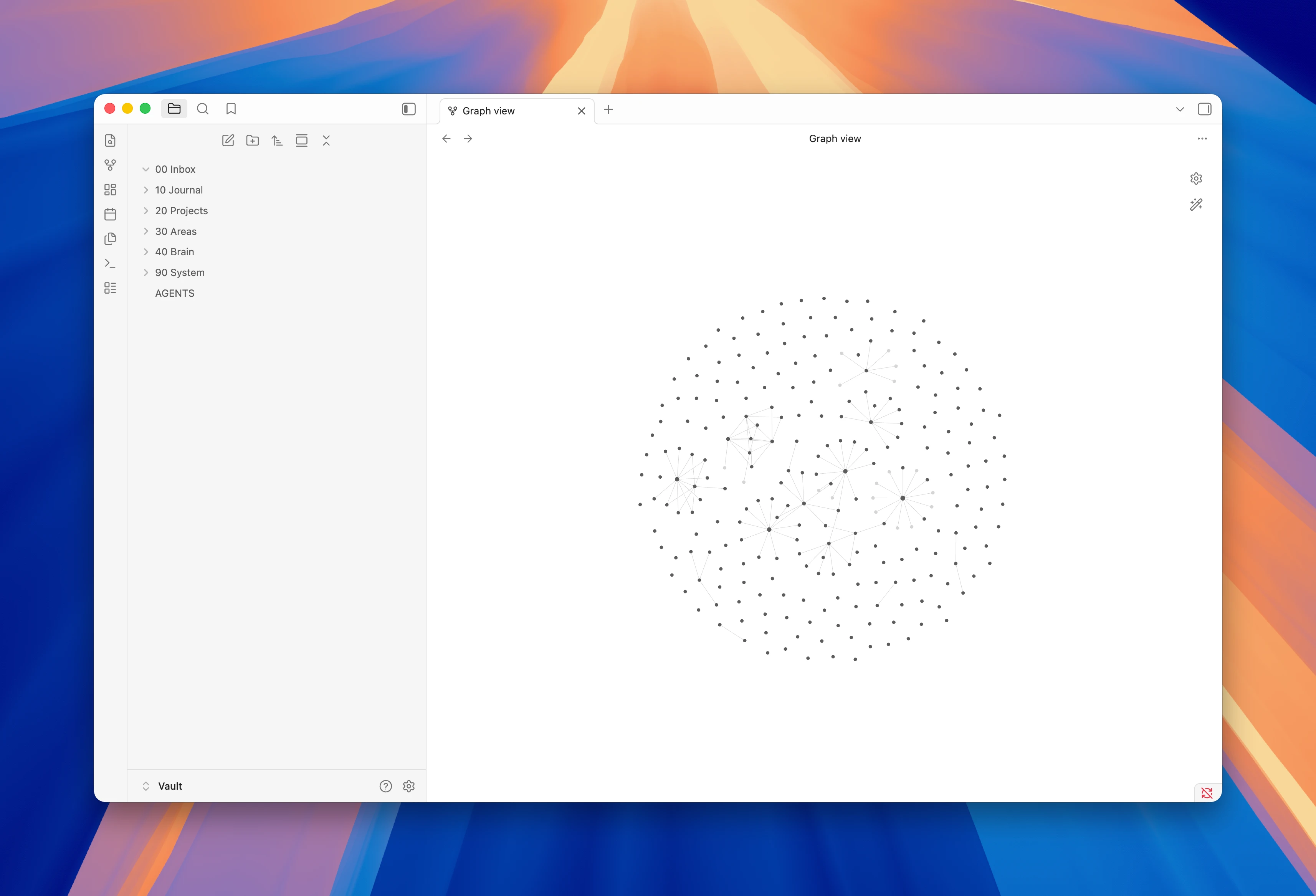
Los números hacen dos cosas. Para ti, imponen un orden fijo en cualquier explorador de archivos y listado de terminal. Sin arrastrar y soltar, sin sorpresas alfabéticas. Para un agente de IA, crean un esquema predecible: siempre sabe que el trabajo activo está en 20, el material de referencia en 40, y los proyectos archivados terminan en 90.
El salto entre 40 y 90 es intencional. Deja espacio para futuras categorías sin tener que renumerar nada.
La información nueva entra por 00 Inbox y fluye hacia su destino. El registro diario va a 10 Journal. El trabajo con fecha límite vive en 20 Projects hasta que se entrega, y entonces se mueve a 90 System/Archive. Las responsabilidades sin fecha de fin se quedan en 30 Areas. El conocimiento que quieres conservar a largo plazo se acumula en 40 Brain.
Eso es todo. Cada nota que crees encaja en uno de estos seis sitios.
Paso 1: Crea la Estructura de Tu Vault
Abre una terminal y crea las carpetas. También puedes hacerlo desde Obsidian, pero la terminal es más rápida.
mkdir -p ~/Vault/{00\ Inbox,10\ Journal,20\ Projects,30\ Areas,40\ Brain,90\ System/{Archive,Templates}}Abre esta carpeta como vault en Obsidian. Ya tienes el esqueleto. Vamos a rellenarlo.
Paso 2: Entiende la Distinción entre Proyecto y Área
Esta es la regla más importante. ¿Tiene fecha límite? Entonces es un proyecto. ¿No tiene fecha límite? Es un área.
20 Projects/                          30 Areas/
├── Mobile App Redesign/  ← Q2 2026    ├── Freelance/     ← always active
├── Course Prep Spring/   ← May 2026   ├── Content/       ← weekly cadence
└── Client Migration/     ← Mar 2026   ├── Health/        ← ongoing
                                        └── Finances/      ← ongoing
Cuando “Client Migration” se entrega, la carpeta entera se mueve a 90 System/Archive/Client Migration. El área de Freelance se queda donde está. No se elimina nada; los WikiLinks siguen resolviendo por nombre de archivo.
| Tipo | ¿Tiene fecha límite? | Cuando termina | Ejemplo |
|---|---|---|---|
| Proyecto | Sí | Archivar en 90 System/ | Lanzamiento de app, semestre de curso, proyecto de cliente |
| Área | No | Se queda en 30 Areas/ | Salud, finanzas, freelance, contenido |
Suena trivial, pero elimina la parálisis del “¿dónde pongo esto?” que mata la mayoría de los sistemas.
Paso 3: Construye Tus Áreas como Hubs Autocontenidos
Un área no es una carpeta con notas sueltas. Es un hub estructurado. Así podría verse un área de consultoría freelance:
30 Areas/Freelance/
├── Index.md              ← dashboard linking everything
├── Services.md           ← offerings, rates, positioning
├── Pipeline.md           ← leads, proposals, status
├── Portfolio.md          ← case studies, evidence
├── Industry Research.md  ← sector analysis
├── Finances/             ← invoices, taxes
└── Templates/            ← proposal and contract templates
El archivo Index es el punto de entrada. Enlaza todo lo demás con WikiLinks. Cuando necesitas escribir una propuesta, todo está a un clic: tus tarifas, tu portfolio, tus plantillas.
Paso 4: Añade CLAUDE.md y Dale Contexto a Tu IA
Aquí es donde ocurre la magia. Crea un archivo CLAUDE.md en la raíz de tu vault.
touch ~/Vault/CLAUDE.mdEste archivo le dice a Claude Code cómo funciona tu vault. Claude lo lee antes de hacer cualquier cosa.
# Second Brain System Instructions

## Folder Taxonomy
- **00 Inbox**: Default landing zone for new notes.
- **10 Journal**: Daily notes. Format: YYYY-MM-DD.md.
- **20 Projects**: Active efforts with a deadline.
- **30 Areas**: Ongoing responsibilities.
- **40 Brain**: Reference material and research.
- **90 System**: Archives and templates.

## Areas
### Freelance
- **Path**: 30 Areas/Freelance/
- **Key files**: Services.md, Pipeline.md, Portfolio.md

### Content
- **Path**: 30 Areas/Content/

## Active Projects
### Mobile App Redesign (Deadline: June 2026)
- React Native app. Target: iOS + Android.

### Course Prep Spring
- Data Science course at university. 12 sessions.

## Operating Rules
1. New notes go in 00 Inbox unless destination is obvious.
2. Always use numbered prefixes for folders.
3. Suggest archiving completed projects to 90 System/Archive.
4. Use WikiLinks to connect notes across folders.
Ahora cuando le dices a Claude “registra la reunión con el cliente”, crea 10 Journal/2026-03-10.md. Cuando dices “redacta una propuesta de consultoría”, extrae tus tarifas de Services.md y los casos de estudio de Portfolio.md. La IA no adivina; sigue tus reglas.
Paso 5: Crea Comandos Personalizados para Flujos Repetitivos
Claude Code soporta slash commands: archivos markdown en ~/.claude/commands/ que funcionan como prompts reutilizables. Esto te permite automatizar cualquier flujo de trabajo que repitas.
mkdir -p ~/.claude/commandsAquí tienes un comando que captura ideas mientras trabajas:
# Capture Idea

## Instructions
1. Read any attached screenshot.
2. Gather context: what project, what problem, what tech.
3. Create a note in 30 Areas/Content/pipeline/ with:
   - Title, tags, source project
   - Your description of the idea
   - Suggested angle for a future article
4. Confirm with a summary.
Guárdalo como ~/.claude/commands/capture-idea.md. Ahora desde cualquier proyecto, escribe /capture-idea con una captura de pantalla y una línea. Claude crea la nota, añade contexto de tu trabajo actual y actualiza tu dashboard de contenido.
Puedes construir comandos para lo que quieras: entradas de journal, revisiones semanales, actualizaciones de estado de proyectos, notas de reuniones. Cada uno es un archivo markdown con instrucciones.
Paso 6: Usa el Ciclo Diario
Un día típico con este sistema sigue un patrón simple:
Morning:
  Open Claude Code in your vault
  "Create today's journal entry"  → 10 Journal/2026-03-10.md
  Review yesterday's entry for follow-ups

Working:
  Deep work happens outside the vault (code repos, tools)
  Specs and decisions → 20 Projects/[project]/
  Interesting problem? → /capture-idea for future content

Evening:
  "Update today's journal: shipped the auth module, blocked on API"
  Claude updates the journal and links to relevant projects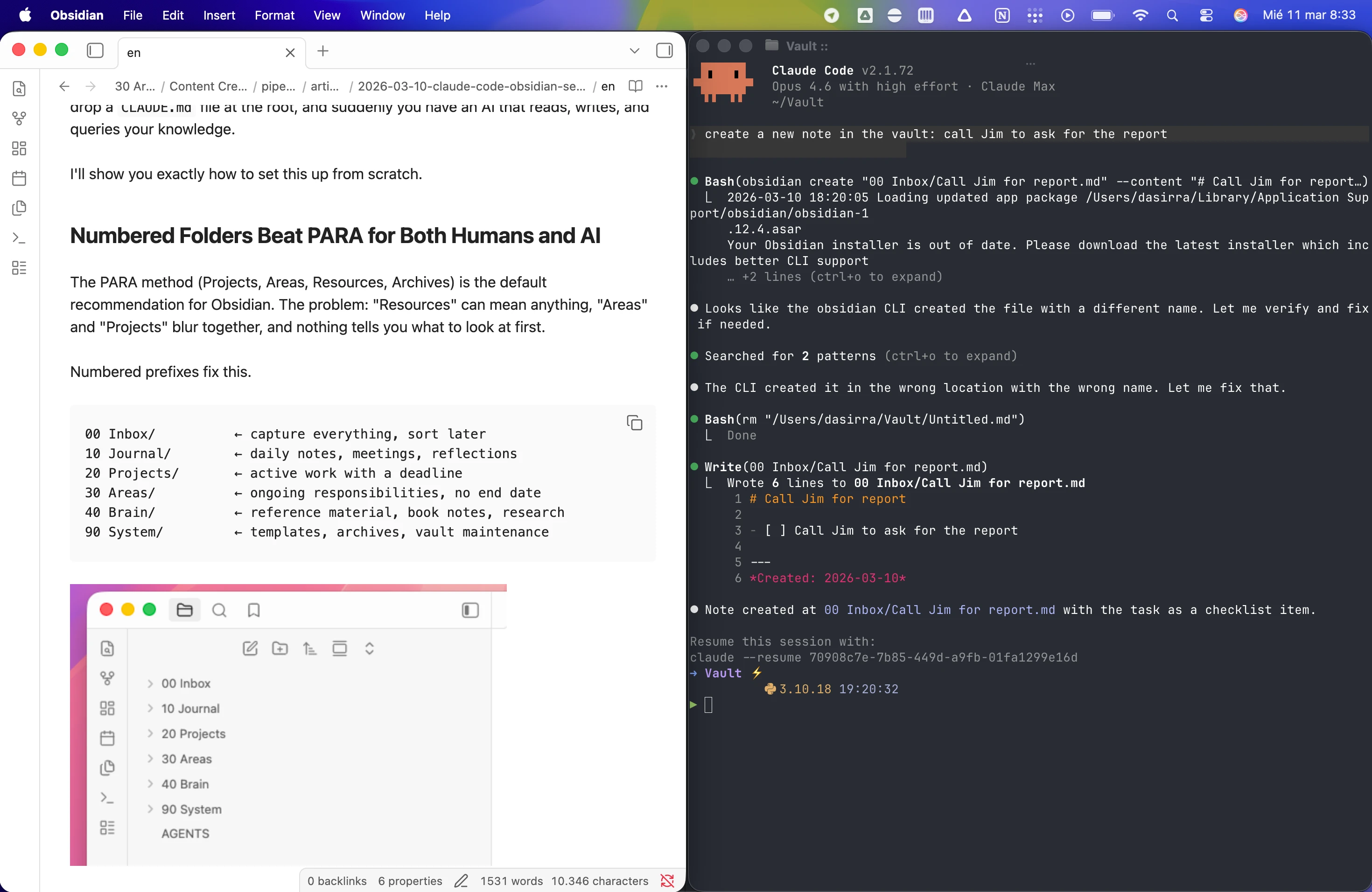
El vault es el tejido conectivo. El código vive en Git. Las presentaciones viven en Google Drive. Pero cada decisión, cada spec, cada momento de “debería escribir sobre esto” fluye a través del vault.
Los WikiLinks Convierten Notas Aisladas en una Red
La verdadera killer feature de Obsidian no es la vista de grafo. Son los WikiLinks. Escribe [[nombre de nota]] y creas una conexión bidireccional.
## 2026-03-10

Decided to split the data pipeline into microservices.
See [[20 Projects/App Redesign/ADR-003]].

This follows the pattern from [[40 Brain/Event-Driven Architecture]]
which worked well in the [[90 System/Archive/Payment Gateway]] project.
Tres notas, tres carpetas diferentes, un hilo conectado. Cuando Claude lee el vault, sigue estos enlaces para construir contexto. Pregúntale sobre la arquitectura de la app y rastreará el razonamiento hasta la investigación original.
Archivar Es Graduar, No Eliminar
Cuando un proyecto se entrega, la carpeta se mueve a 90 System/Archive. No se elimina nada. Los WikiLinks siguen funcionando porque Obsidian los resuelve por nombre de archivo, no por ruta.
# In Claude Code:
"Archive the Client Migration project, it shipped today"

# Claude moves 20 Projects/Client Migration/ → 90 System/Archive/Client Migration/
# Updates any references if needed
# Logs the archival in today's journal
Las reglas operativas en CLAUDE.md codifican este comportamiento. Claude detecta señales de completado de proyectos y sugiere archivar.
Por Qué Obsidian y No Notion
La pregunta obvia. Notion es pulido, nativo en la nube y tiene un ecosistema enorme. Para un segundo cerebro potenciado por un LLM, sin embargo, la diferencia de arquitectura importa más que la lista de funcionalidades.
Integración con LLMs: archivos vs. llamadas a APIs
Tu vault de Obsidian es una carpeta de archivos markdown. Claude Code los lee con las mismas herramientas de archivos que usa para código fuente. Sin adaptador, sin middleware, sin coste extra de tokens. Pídele que “busque todos los proyectos que mencionan pagos” y ejecuta un grep. Pídele que “cree el journal de hoy” y escribe un archivo. Cada operación es una lectura o escritura directa.
Notion almacena todo detrás de una API. Para darle acceso a un LLM, necesitas un servidor MCP que traduzca entre el LLM y los endpoints de Notion. Cada lectura se convierte en una llamada a herramienta: el LLM envía una solicitud estructurada, el servidor MCP llama a la API, parsea la respuesta y la devuelve. Cada escritura es otro viaje de ida y vuelta. Esto añade coste de tokens en ambos lados de la llamada (el esquema de la herramienta, el payload de la solicitud, el parseo de la respuesta) e introduce latencia. Para una consulta rápida está bien. Para un flujo donde el LLM lee cinco notas, las cruza y escribe una sexta, el overhead se acumula.
Obsidian también lanzó recientemente un CLI en su última versión de escritorio, que permite a los agentes LLM lanzar acciones nativas de Obsidian (como abrir notas o ejecutar plugins) mediante slash commands. Esto es opcional. La ventaja principal sigue siendo la misma: tus notas son archivos planos con los que cualquier herramienta puede operar sin una capa de traducción.
Sincronización: integrada vs. por tu cuenta
Notion gana aquí sin esfuerzo. Todo vive en la nube. Abre cualquier dispositivo y tus notas están ahí.
Obsidian requiere que resuelvas la sincronización tú mismo. Dos opciones:
- Obsidian Sync (de pago, ~4$/mes): cifrado de extremo a extremo, funciona en todas las plataformas, mantenido por el equipo de Obsidian. El camino más simple.
- Syncthing (gratis, self-hosted): open-source, sincronización peer-to-peer. Sin servidor en la nube. Lo instalas en cada dispositivo, lo apuntas a la carpeta de tu vault y lo mantiene sincronizado por tu red local o por internet. Más configuración, pero sin suscripción y sin que terceros toquen tus datos.
Ambos funcionan. El tradeoff es comodidad vs. control.
Propiedad de datos y portabilidad
Esta es la razón subyacente de la diferencia de arquitectura. Tu vault de Obsidian es una carpeta. Puedes comprimirla, moverla, hacer backup, versionarla con Git o abrirla con cualquier editor de texto. Si Obsidian desaparece mañana, sigues teniendo archivos markdown.
Los datos de Notion viven en Notion. Puedes exportar a markdown, pero la exportación pierde bases de datos, relaciones, rollups y matices de formato. Cuanto más rico sea tu setup de Notion, más difícil será irte.
Para un sistema diseñado para durar años y acumular conocimiento, la portabilidad no es un “estaría bien tenerlo”. Es la base.
Cuándo Notion es la mejor opción
Si tu segundo cerebro es principalmente colaborativo (wikis de equipo, tableros de proyecto con múltiples editores), la colaboración en tiempo real de Notion es difícil de superar. Obsidian es una herramienta para un solo jugador. Los vaults compartidos existen, pero se sienten como un añadido forzado.
Si nunca planeas integrar un LLM y quieres una UI pulida lista para usar, Notion ofrece más con menos configuración. Notion también incluye IA integrada en sus planes de pago, así que obtienes resúmenes, redacción y Q&A sobre tu workspace sin configuración alguna.
El argumento a favor de Obsidian es específico: quieres que un LLM sea ciudadano de primera clase en tu sistema de conocimiento, quieres tus datos en archivos que tú controlas, y te sientes cómodo con una pequeña configuración inicial para que la sincronización funcione.
Preguntas Frecuentes
¿Necesito Obsidian específicamente?
No. El vault es simplemente una carpeta con archivos markdown. Obsidian añade WikiLinks y vista de grafo, pero Claude Code funciona con archivos planos. VS Code, iA Writer o cualquier editor de markdown sirve. La clave es CLAUDE.md, no el editor.
¿Claude Code modifica mis notas sin preguntar?
Solo cuando invocas un comando. No tocará notas existentes a menos que se lo pidas explícitamente. Las reglas operativas en CLAUDE.md definen los límites, y Claude los respeta.
¿Cuánto tiempo lleva configurar esto?
La estructura de carpetas lleva cinco minutos. CLAUDE.md toma entre 15 y 30 minutos dependiendo de cuántos proyectos y áreas tengas. Los comandos personalizados llevan entre 5 y 10 minutos cada uno. Menos de una hora en total para un sistema que se paga solo cada día.
¿Qué pasa si dejo de usar Claude Code?
Nada se rompe. El vault es markdown plano con frontmatter YAML. CLAUDE.md se convierte en un documento más. Pierdes la interfaz de IA, pero la organización, los enlaces y el conocimiento permanecen. Esa es la gracia de construir sobre formatos abiertos.
¿Es excesivo para alguien con un solo proyecto?
Empieza con cuatro carpetas: 00 Inbox, 10 Journal, 20 Projects, 90 System. Añade áreas y brain cuando los necesites. Los prefijos numéricos funcionan a cualquier escala, desde un journal simple hasta un sistema operativo profesional completo.
Un segundo cerebro que solo almacena notas es un archivador. Uno que entiende tu contexto, sigue tus reglas y actúa según tus instrucciones se acerca mucho más a lo que sugiere el nombre.